Cardápio digital na TV da lanchonete, padaria ou café
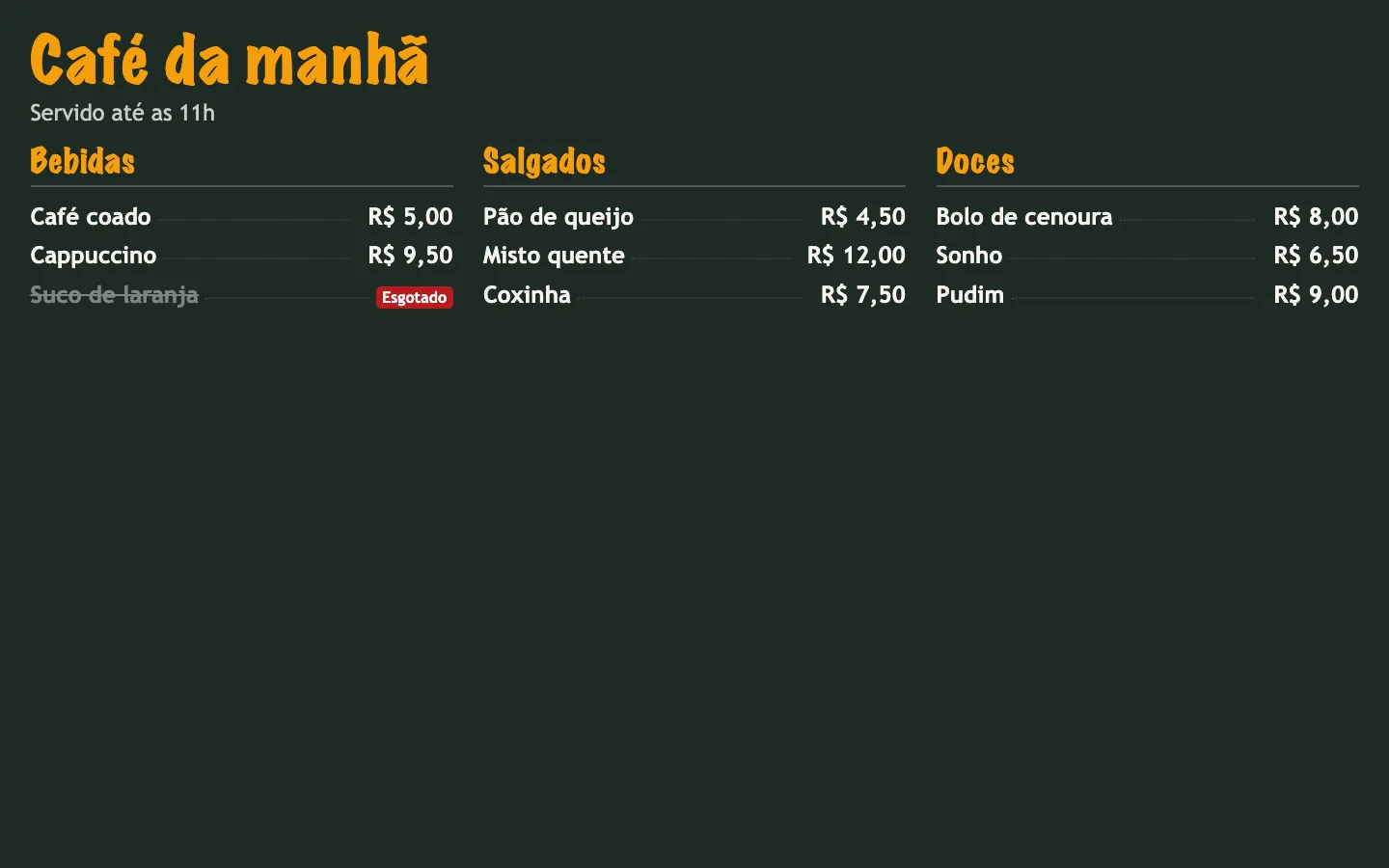
Coloque o cardápio na TV atrás do balcão e mantenha tudo certo durante o dia: o café da manhã some às 10h30, o pão de queijo aparece como esgotado quando acaba e um preço novo chega à TV assim que você salva.
O que o cardápio digital faz
- Seções e itens, cada um com descrição, foto e um ou mais preços (P, M e G, ou copo e garrafa).
- Etiquetas curtas nos itens, como "novo" ou "mais pedido", com uma legenda na parte de baixo da tela.
- Seções que aparecem só em certos horários, como café da manhã até 10h30 ou happy hour no fim da tarde, pelo relógio da própria TV.
- Quatro aparências (Escuro, Claro, Quadro negro e Chamativo), uma cor de destaque e preços em reais.
- Ajuste automático à tela, deitada ou em pé. Um cardápio comprido vira páginas em vez de ser cortado.
Antes de começar
- Conecte a TV ao AdTela. Abra o player web no navegador da TV e digite o código de 6 dígitos no painel. O passo a passo está em Primeiros passos. O app para Android está em preparação; por enquanto, use o navegador da TV.
- O cardápio é um widget, e a página Widgets fica na visualização Avançada. Troque nos botões Simples / Avançada no alto do menu.
- Você precisa ser Editor ou Admin. Veja Equipe e permissões.
Monte o cardápio
- No menu, em Criar, abra Widgets. Clique em Novo widget e escolha Menu Board.
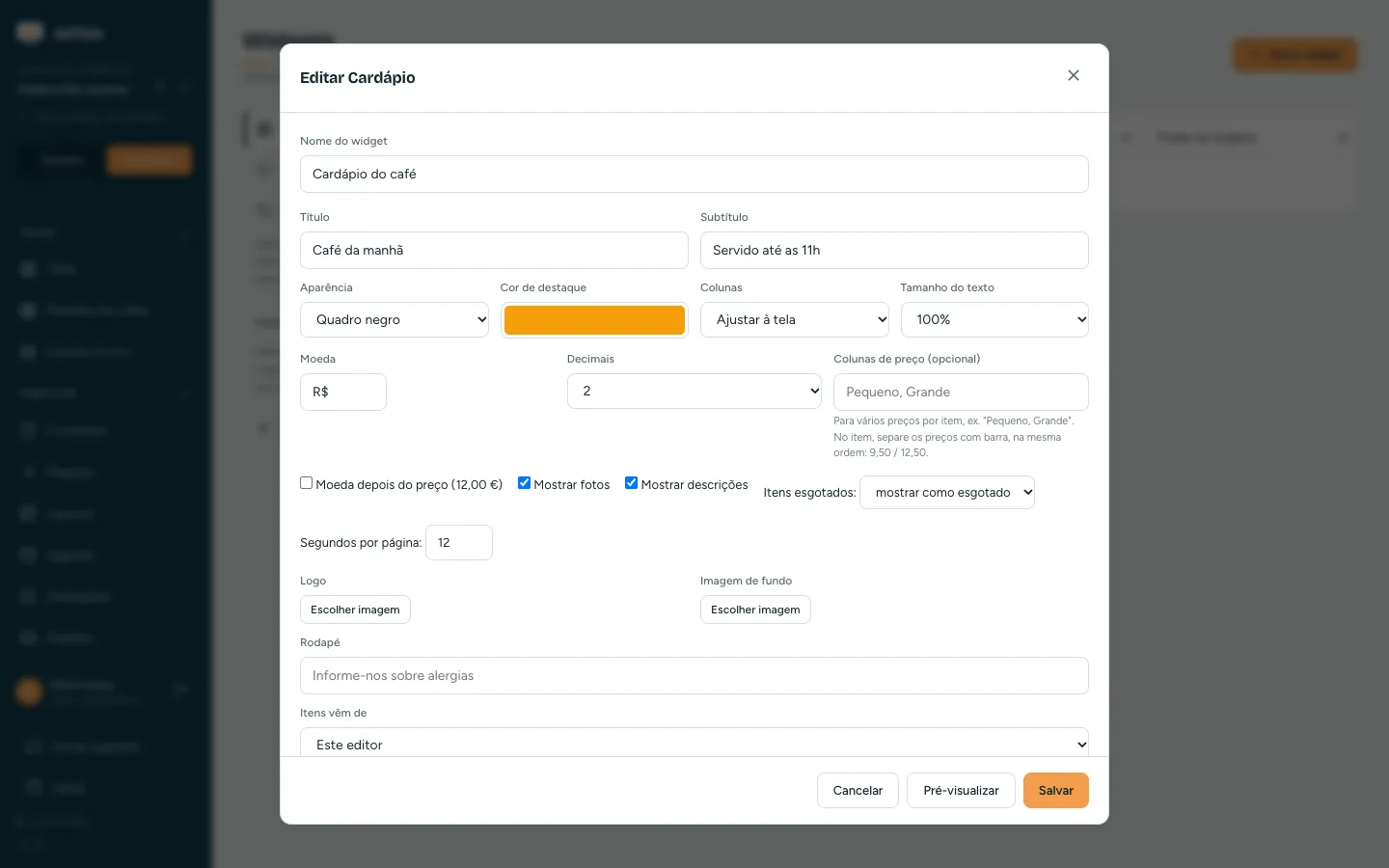
- Em Nome do widget, escreva um nome que você reconheça, como "Cardápio do balcão". A TV não mostra esse nome.
- Para não começar do zero, escolha um exemplo: Café, Hamburgueria ou Bar. Depois é só trocar os itens e os preços.
- Preencha Título e Subtítulo, escolha a Aparência e a Cor de destaque. Em Moeda, use R$, e em Decimais, 2.
- Se os itens têm tamanhos, escreva os tamanhos em Colunas de preço (opcional), por exemplo "P, M, G". Depois digite os preços na mesma ordem.
- Se quiser, escreva uma linha no Rodapé, como "Pergunte sobre opções sem glúten".
Seções e itens
Mais abaixo ficam as seções. Cada seção tem um nome ("Salgados"), uma observação opcional ("Até 10h30") e os itens. Cada item tem nome, preço, etiquetas, foto, descrição e a caixa Esgotado.
- + Adicionar seção e + Adicionar item acrescentam mais. As setas mudam a ordem.
- Em Tags, escreva suas próprias palavras, como "novo", "picante" ou "mais pedido". Elas viram selos no item e uma legenda na tela.
- Em Mostrar, ao lado do nome da seção, defina o horário de início e de fim. Fora desse horário a seção some sozinha, pelo relógio da TV. O café da manhã sai às 10h30 sem ninguém mexer.
- Quando um item acabar, marque Esgotado. No alto do formulário, em Itens esgotados:, escolha se o item aparece riscado (mostrar como esgotado) ou some da tela (ocultar).
Um cardápio comprido mostra uma página por vez. Ajuste o tempo de cada página em Segundos por página:.
Confira e salve
Clique em Pré-visualizar para ver o cardápio como a TV vai mostrar, mesmo antes de salvar. Quando estiver certo, clique em Salvar. Aparece a mensagem Widget salvo.
Coloque o cardápio na TV
- Em Playlists, abra a playlist da TV do balcão.
- Clique em + Adicionar conteúdo, abra a aba Widgets e adicione o cardápio.
- Clique em Publicar. A TV continua com a versão antiga da playlist até você publicar.
Depois disso, para mudar preço ou marcar algo como esgotado, abra o widget, altere e salve. Não precisa publicar a playlist de novo: toda TV que mostra o cardápio recebe a mudança na hora.
Quando a aprovação de conteúdo está ligada, salvar guarda a mudança como rascunho até um revisor aprovar. Veja Equipe e permissões.
Já tem os preços numa planilha?
Em Itens vêm de, em vez de Este editor, dá para escolher uma fonte de dados cadastrada em Fontes de dados. Use uma linha por item, com colunas como section (seção), item e price (preço). As mudanças na planilha chegam à TV na próxima sincronização, e não na hora. Nesse caso, marque os esgotados na própria planilha, na coluna sold_out.
Outros jeitos de mostrar preços
- Cartaz de ofertas. Para uma lista curta, como as ofertas do dia, use Criar um cartaz na visualização Simples e escolha o modelo Ofertas do dia. Veja Modelos prontos.
- Cardápio por horário. Para trocar o cardápio inteiro entre almoço e jantar, ou entre dias da semana, use a Agenda. Veja Agendamento.
- QR code para o cardápio completo. Coloque na TV um QR code que leva ao seu cardápio online ou ao WhatsApp. Veja QR codes na tela.
Perguntas frequentes
O cardápio funciona com a TV em pé?
Sim. As colunas se ajustam à tela deitada ou em pé, e um cardápio longo vira páginas em vez de ser cortado.
O café da manhã e o almoço podem trocar sozinhos?
Sim. Dê um horário a cada seção em Mostrar e ela aparece só nesse período. Para trocar cardápios inteiros, use a Agenda.
Se a internet cair, o cardápio some?
Não. A TV continua mostrando o que já tinha baixado e pega as mudanças quando a conexão volta.
De que TV eu preciso?
Uma TV com navegador que abra o player web, ou uma TV comum com um Android TV ou Fire TV Stick ligado no HDMI. Veja TV Samsung, TV LG e Android TV e Fire Stick.
Coloque sua primeira promoção na TV
Crie sua conta, conecte a TV com um código de 6 dígitos e escolha o que ela mostra.
Criar conta