Equipe e permissões: quem pode mudar o que aparece nas TVs
Você não precisa cuidar das TVs sozinho. Convide o gerente que troca as ofertas, o funcionário que só precisa conferir se as telas estão funcionando, ou um sócio para quando você estiver fora. Cada pessoa recebe uma função que define o que ela pode mudar.
Antes de começar
- Para convidar pessoas ou mudar funções, você precisa ser Admin. Quem criou a conta já é.
- Na visualização Simples, a página inicial tem o atalho Sua equipe. A página completa, Membros, fica na visualização Avançada, no grupo Espaço de trabalho do menu. Troque nos botões Simples / Avançada no alto do menu.
O que cada função pode fazer
Cada pessoa tem uma de três funções. Na visualização Simples elas aparecem com nomes mais diretos.
| O que a pessoa pode fazer | Visualizador (Só pode ver) | Editor (Pode atualizar telas) | Admin (Pode gerenciar tudo) |
|---|---|---|---|
| Ver as TVs, as fotos, os vídeos, as playlists e a agenda | Sim | Sim | Sim |
| Enviar fotos e vídeos, editar playlists e a agenda | Não | Sim | Sim |
| Adicionar TVs e mandar comandos para elas | Não | Sim | Sim |
| Revisar mudanças de outras pessoas (quando a aprovação está ligada) | Não | Sim | Sim |
| Convidar e remover pessoas, mudar funções | Não | Não | Sim |
| Configurar o espaço de trabalho, como a aprovação de conteúdo | Não | Não | Sim |
O sistema recusa qualquer mudança feita por um Visualizador, mesmo que ele tente por outro caminho. É a função certa para quem só precisa conferir se as TVs estão no ar.
Convide alguém
Pela visualização Simples
Na página inicial, clique em Sua equipe. Em Convidar alguém, digite o E-mail da pessoa, escolha o que ela pode fazer e clique em Enviar convite. A escolha começa em Pode atualizar telas.
Pela página Membros
- Na página Membros, clique em Convidar membro.
- Digite o E-mail da pessoa.
- Escolha a Função. Aqui ela começa em Visualizador; mude se a pessoa precisar editar.
- Clique em Enviar convite.
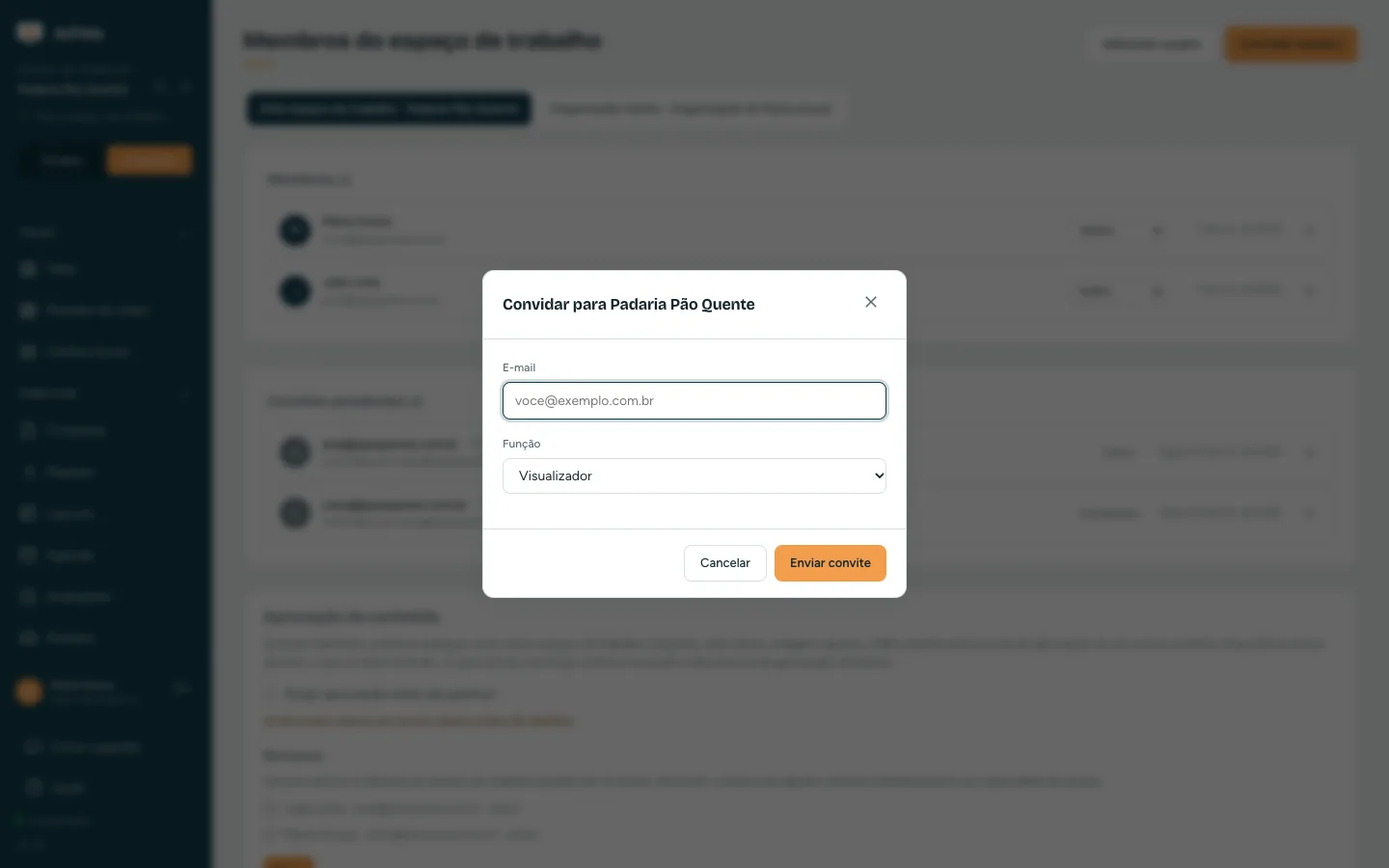
A pessoa recebe um e-mail com um link. Ao abrir, ela entra, ou cria a conta, com o mesmo e-mail que você convidou. O link vale por 7 dias e só para aquele endereço. Enquanto isso, o convite fica em Convites pendentes, onde você pode cancelar. Se o link vencer, cancele o convite antigo e mande outro.
Crie a conta você mesmo
Se o funcionário não costuma ler e-mail, crie a conta por ele. Na página Membros, clique em Adicionar usuário, preencha o E-mail, o Nome (opcional) e uma Senha de pelo menos 8 caracteres, ou clique em Gerar. Escolha a Função e clique em Criar usuário. Marque Exigir troca de senha no primeiro login para que a pessoa crie a própria senha ao entrar.
Passe a senha pessoalmente ou por telefone. Isso só funciona para um e-mail que ainda não tem conta no AdTela. Para quem já tem, mande um convite.
Mude a função ou remova alguém
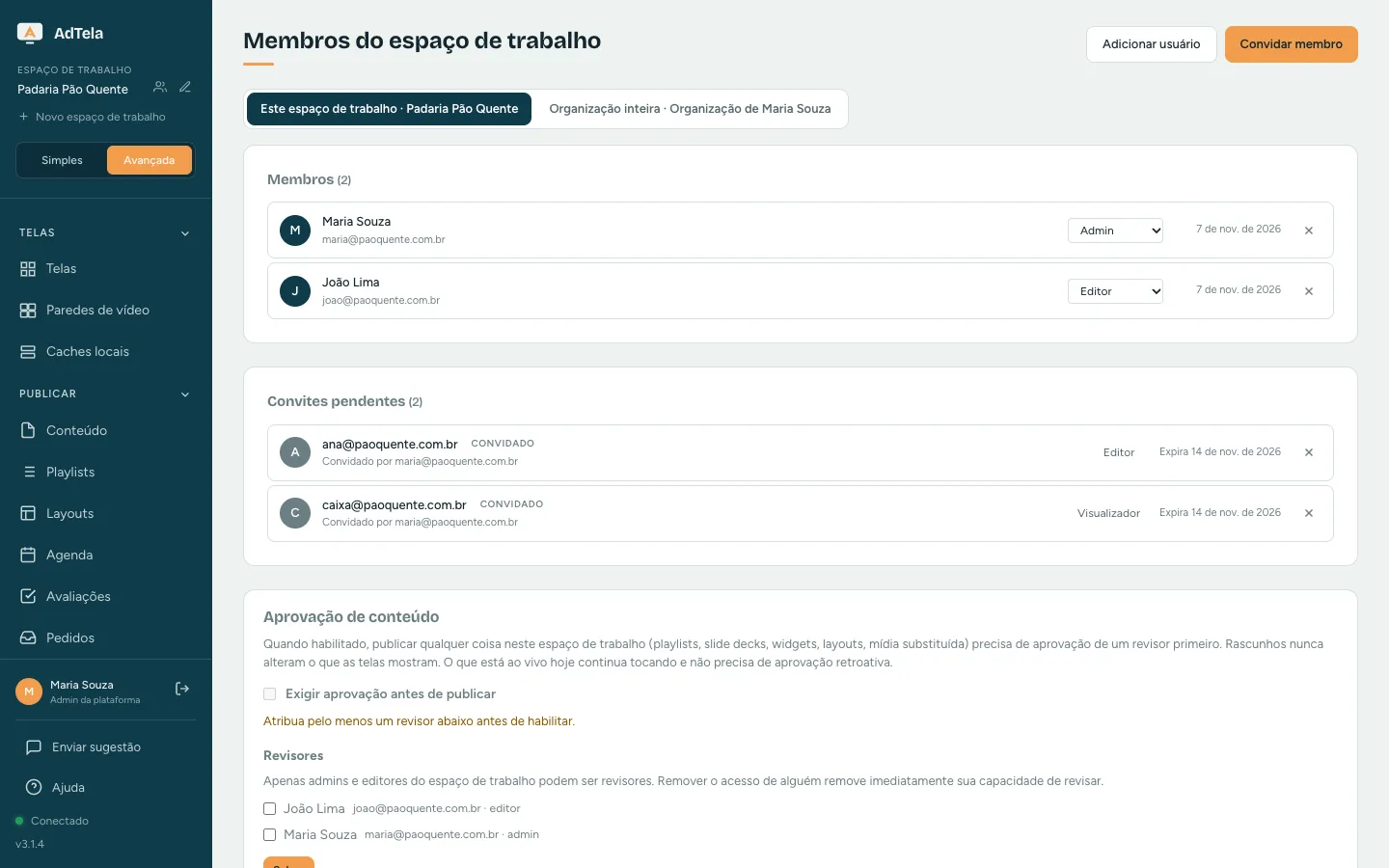
Para mudar a função de alguém, escolha a nova na lista da linha da pessoa. Vale na hora, e aparece a mensagem Função atualizada. Para tirar alguém, clique no botão de remover no fim da linha e confirme.
Duas regras protegem a conta. Todo espaço de trabalho mantém pelo menos um Admin, então você não consegue rebaixar nem remover o último: torne outra pessoa Admin antes. E o dono da conta não pode ser removido.
Remover alguém tira só o acesso àquele espaço de trabalho. A conta da pessoa continua existindo.
Tem mais de uma loja?
Cada espaço de trabalho tem as próprias TVs, fotos, vídeos, playlists e agenda, e nada é compartilhado entre eles. Uma padaria com duas unidades pode ter um espaço para cada uma, e os funcionários de uma não veem nem mudam a outra.
Para criar outro, abra o seletor de espaço de trabalho no alto do menu, escolha Novo espaço de trabalho, dê um Nome e clique em Criar espaço de trabalho. As pessoas são convidadas para cada espaço separadamente. Alguém pode ser Admin na loja do centro e Visualizador na do bairro.
Aprove as mudanças antes de irem para a TV
Se você quer conferir tudo antes de aparecer na loja, um Admin pode ligar a Aprovação de conteúdo, mais abaixo na página Membros. O que já está na TV continua passando.
- Em Revisores, marque quem pode aprovar. Só Admins e Editores podem ser revisores.
- Clique em Salvar.
- Marque Exigir aprovação antes de publicar e salve de novo.
A partir daí, a mudança de um Editor fica como rascunho. Ele clica em Enviar para revisão, e o pedido aparece em Avaliações, no menu. O revisor escolhe Aprovar ou Solicitar alterações. Depois de aprovado, Publicar versão aprovada manda para as TVs. Ninguém aprova o próprio trabalho, então são necessários pelo menos dois Admins ou Editores.
Proteja o acesso
Cada pessoa configura isso na própria conta, em Configurações:
- Verificação em duas etapas: clique em Ativar autenticação de dois fatores, escaneie o QR code com um app autenticador no celular, digite o código de 6 dígitos e clique em Verificar e ativar. Guarde os códigos de recuperação num lugar seguro.
- Chave de acesso: clique em Adicionar chave de acesso para entrar com a digital, o rosto ou o PIN do celular, sem senha.
Perguntas frequentes
O funcionário diz que o link do convite não funciona.
Confira se ele entrou com o mesmo e-mail que você convidou e se o convite tem menos de 7 dias. Se venceu, cancele em Convites pendentes e mande outro.
Como dou acesso a uma loja só?
Deixe cada loja no próprio espaço de trabalho e convide a pessoa só para aquele. Ela não vê os outros.
Coloque sua primeira promoção na TV
Crie sua conta, conecte a TV com um código de 6 dígitos e escolha o que ela mostra.
Criar conta