Problemas comuns e como resolver
Quase todo problema com a TV da loja vem de poucas causas: falta de internet, mudança não publicada, programação no lugar ou configuração da própria TV. Veja o que fazer em cada caso.
Antes de começar
Muitas ferramentas desta página ficam na visualização Avançada. Troque nos botões Simples / Avançada no alto do menu. Depois, abra Telas e clique na TV. A página dela tem as abas Reproduzindo agora, com uma imagem do que está passando, e Informações do dispositivo, com o estado da TV, o relógio, o histórico de quedas e botões como Recarregar player.
A TV não mostra o código
- Confira o endereço. No navegador da TV, digite o endereço do seu painel seguido de /player. Um erro de digitação abre outra página ou nenhuma.
- Confira a internet da TV. Abra outro site no mesmo navegador. Se não abrir, o problema está no Wi-Fi ou no cabo.
- Recarregue a página ou feche e abra o navegador de novo.
- Se o navegador da TV for muito antigo, a página pode ficar em branco. Nesse caso, use um aparelho Android TV ou Fire TV Stick ligado na TV. Veja Android TV e Fire Stick.
O app para Android está em preparação. Por enquanto, use o player web no navegador da TV. Há guias para TV Samsung e TV LG.
O painel não aceita o código
Quando você digita o código em Adicionar uma tela, o painel pode recusar por um destes motivos:
- Nenhuma tela encontrada com esse código. Confira cada número com o que aparece na TV. Confira também se a TV abriu o player pelo mesmo endereço do seu painel.
- Código expirado. A TV ficou mais de 15 minutos sem internet. O código vale enquanto a TV que o mostra estiver conectada. Recarregue a página do player na TV e digite o código de novo.
- Muitas tentativas erradas. Depois de 5 códigos errados, o pareamento fica bloqueado na sua rede por 15 minutos. Espere e digite com calma.
- Código inválido. O código tem exatamente 6 números.
Se você removeu uma TV do painel e quer de volta, ela mostra um código novo. Conecte como se fosse a primeira vez, seguindo Primeiros passos.
A tela ficou preta ou aparece como offline
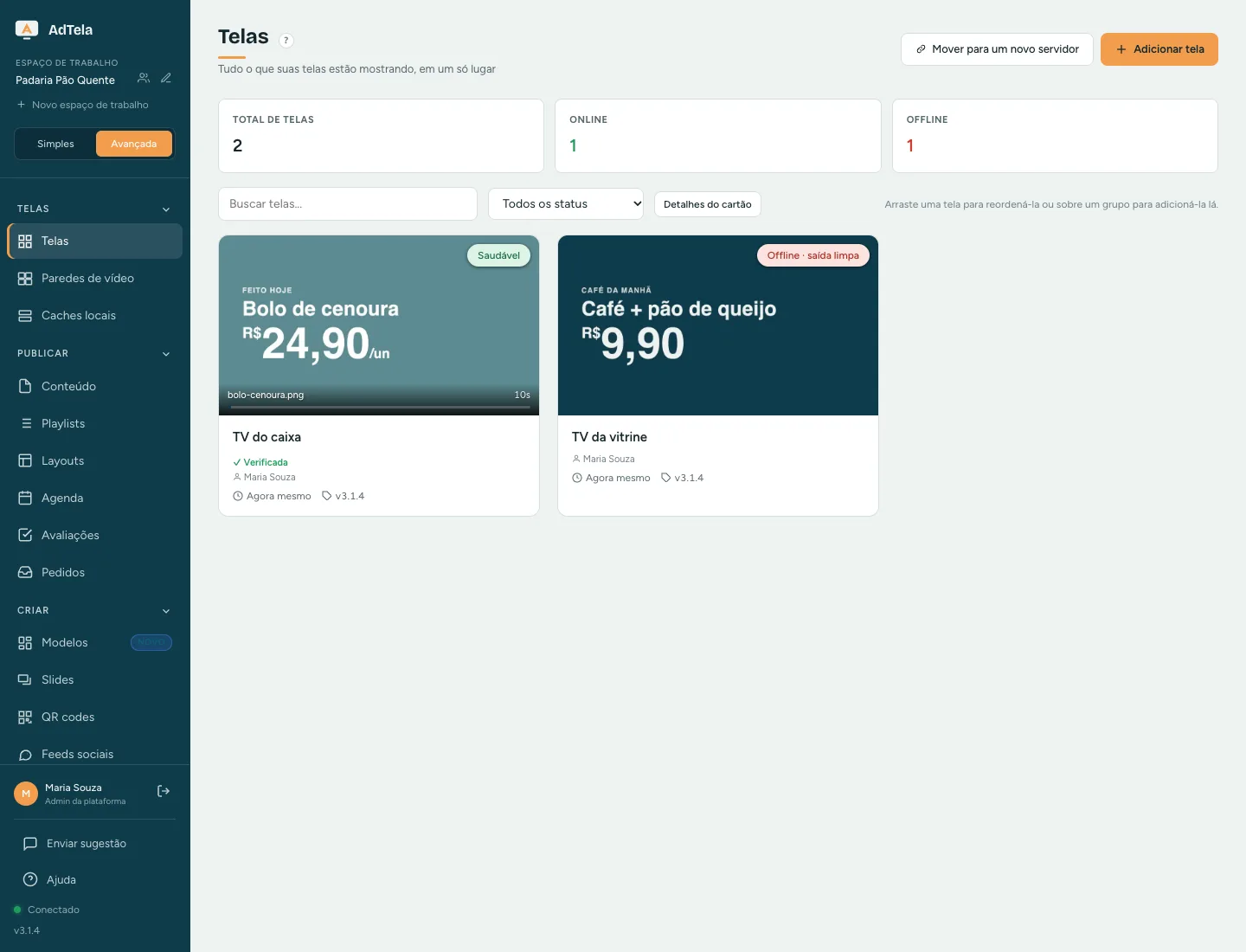
Na página Telas, cada TV tem um selo: Saudável (conectada), Reconectando (a conexão cai e volta, sinal de rede fraca ou ocupada) ou Offline (sem contato há mais de 45 segundos). Na visualização Simples aparece Exibindo ou Offline.
Para saber o que aconteceu, abra a TV e vá em Informações do dispositivo. A Linha do tempo (últimas 24 horas) mostra quando ela esteve no ar, e Incidentes recentes lista cada queda com a causa provável, como falta de internet, TV reiniciada ou tela desligada.
Confira nesta ordem:
- A TV está ligada, na entrada certa (HDMI, se usar um aparelho externo), e com a página do player aberta? Se alguém fechou o navegador ou a TV entrou em espera, ela sai do ar.
- A TV tem internet? Wi-Fi de visitantes e roteadores fracos costumam derrubar conexões longas. Se puder, use cabo de rede.
- Clique em Recarregar player em Informações do dispositivo. O player busca a playlist publicada de novo e redesenha a tela.
- Se não resolver, desligue a TV da tomada por alguns segundos e ligue de novo.
Enquanto está offline, a TV continua mostrando o que já tinha baixado e pega suas mudanças assim que a internet volta.
O AdTela também confere a tela para você. A Verificação de tela, em Informações do dispositivo, compara de tempos em tempos uma captura da TV com o que ela deveria mostrar. Um problema aparece no cartão da TV como Em branco, Travada, Conteúdo inesperado ou Painel desligado. Clique em Verificar agora para testar na hora.
O vídeo não toca
- Formato. Use MP4 (vídeo H.264, som AAC) em 1080p ou menos. Muitas TVs não tocam vídeos em 4K, HEVC, MKV ou AVI. Um vídeo que a TV não consegue tocar é pulado, e parece que ele sumiu da playlist. Exporte de novo como MP4 e envie outra vez.
- Sem som. O navegador da TV só libera o som depois que alguém toca na tela ou aperta um botão do controle. O player pede esse toque ao abrir e, se ninguém fizer nada, segue sem som depois de 5 segundos.
- Captura preta, mas o vídeo aparece na TV. Algumas TVs mostram vídeo numa camada que a captura não enxerga. Se o vídeo aparece na loja, está tudo certo.
Mudei o conteúdo, mas a TV não atualizou
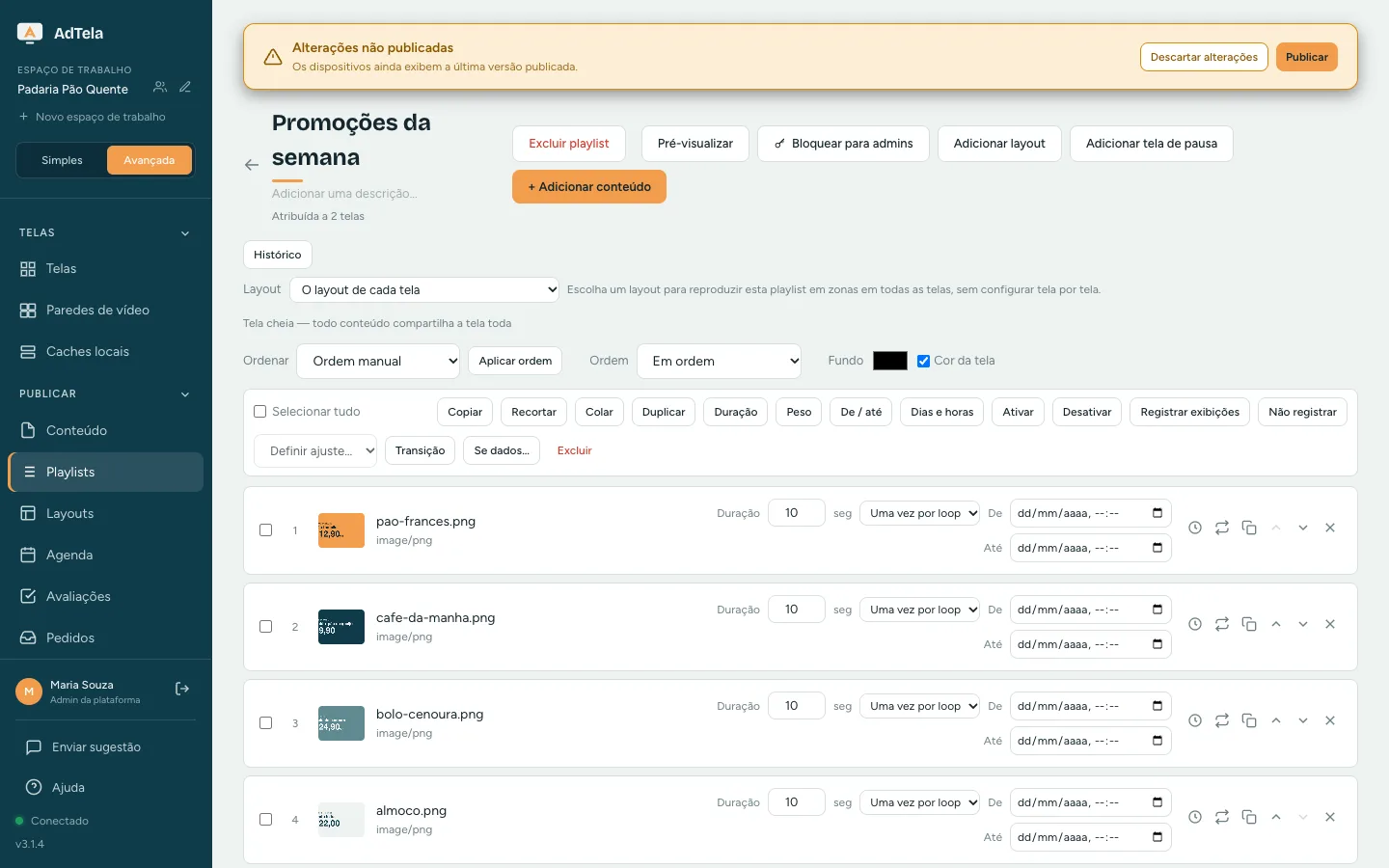
1. A mudança não foi publicada. Na visualização Avançada, a playlist editada vira um rascunho, e a TV continua mostrando a última versão publicada. Uma faixa Alterações não publicadas aparece no alto da playlist. Clique em Publicar. Na visualização Simples isso é automático.
2. Outra playlist está programada. Uma programação na Agenda pode trocar a playlist em certos horários. Abra a TV, vá na aba Prévia em… e clique em Agora. Você vê o que a TV deveria mostrar agora e, em Por quê, qual programação venceu. Mais detalhes em Agendamento.
3. A TV mostra que está aguardando conteúdo. Ela está conectada, mas não tem nada para tocar: nenhuma playlist foi escolhida, a playlist está vazia ou nunca foi publicada. Na visualização Simples, use Mudar o que uma tela mostra. Para nunca deixar a TV vazia, escolha uma imagem em Conteúdo padrão, nas configurações de Informações do dispositivo, e clique em Salvar configurações.
A TV desligou à noite ou a programação começa na hora errada
- Desligamento automático da TV. Muitas TVs têm modo de economia de energia, timer de desligamento ou desligam sozinhas depois de algumas horas sem uso do controle. Desative essas opções no menu da própria TV.
- Queda de energia. Depois de uma queda, algumas TVs ligam na entrada de antena ou sem abrir o navegador. Abra a página do player de novo. Se aparecer um código, conecte outra vez.
- Hora errada. A programação segue o relógio da própria TV. Em Informações do dispositivo, veja Relógio do dispositivo. Se o fuso estiver errado, ajuste a data, a hora e o fuso (Brasília) nas configurações da TV e recarregue o player.
- TV travando depois de dias ligada. Em Informações do dispositivo, defina um horário em Reinicialização noturna, por exemplo de madrugada. Funciona nos aparelhos que conseguem reiniciar sozinhos.
Ainda não resolveu?
Fale com o suporte do AdTela. Diga qual TV é, o que você esperava ver e o que aparece em Informações do dispositivo, principalmente os Incidentes recentes. Uma foto da tela ajuda muito.
Coloque sua primeira promoção na TV
Crie sua conta, conecte a TV com um código de 6 dígitos e escolha o que ela mostra.
Criar conta