Primeiros passos: conecte a primeira TV da loja
Neste guia você cria sua conta, liga a TV da loja ao AdTela com um código de 6 dígitos e coloca a primeira foto ou promoção na tela. Leva uns cinco minutos.
No AdTela, uma "tela" é qualquer TV, tablet ou computador que esteja abrindo o player do AdTela. Você conecta a tela uma vez só. Depois disso, escolhe o que ela mostra pelo seu celular ou computador, sem precisar ir até a TV.
Não tem uma TV por perto agora? Dá para testar tudo com uma segunda aba do navegador fazendo o papel da TV.
Antes de começar
- Uma TV com internet. Serve uma smart TV com navegador, uma TV com Fire TV Stick ou TV box Android, um computador ligado à TV, ou só outra aba do navegador para testar.
- Algo para mostrar (opcional). Uma foto da promoção do fim de semana, o cardápio da padaria ou o horário de funcionamento. Se não tiver nada pronto, use a imagem de exemplo ou crie um cartaz a partir de um modelo.
Crie sua conta
- Abra o painel do AdTela e escolha Criar conta.
- Preencha Nome, E-mail e Senha. A senha precisa ter no mínimo 8 caracteres.
- Toque em Criar conta.
Em seguida aparece Confirme seu e-mail. Abra o link que chegou no seu e-mail e entre na conta. Se o e-mail não chegar, olhe a caixa de spam ou toque em Reenviar o e-mail.
O guia de configuração
Na primeira vez que você entra, abre um guia de três passos: abrir o player na TV, conectar a TV com o código e escolher o que ela mostra. Toque em Próximo para começar. Se preferir fazer depois, use Pular por enquanto. Você pode adicionar a tela mais tarde (veja Adicionar mais telas).
Passo 1: abra o player na TV
No navegador da TV, abra o endereço do AdTela seguido de /player. Esse é o player web. Ele funciona em qualquer navegador e não precisa instalar nada.
O guia mostra a opção APK Android, mas o app do AdTela ainda está em preparação. Por enquanto, use o Player web no navegador da TV. Os guias de Android TV e Fire Stick, TV Samsung e TV LG mostram como abrir o navegador em cada aparelho.
Para testar sem TV, toque em Abrir o player web no próprio guia. Ele abre o player numa nova aba.
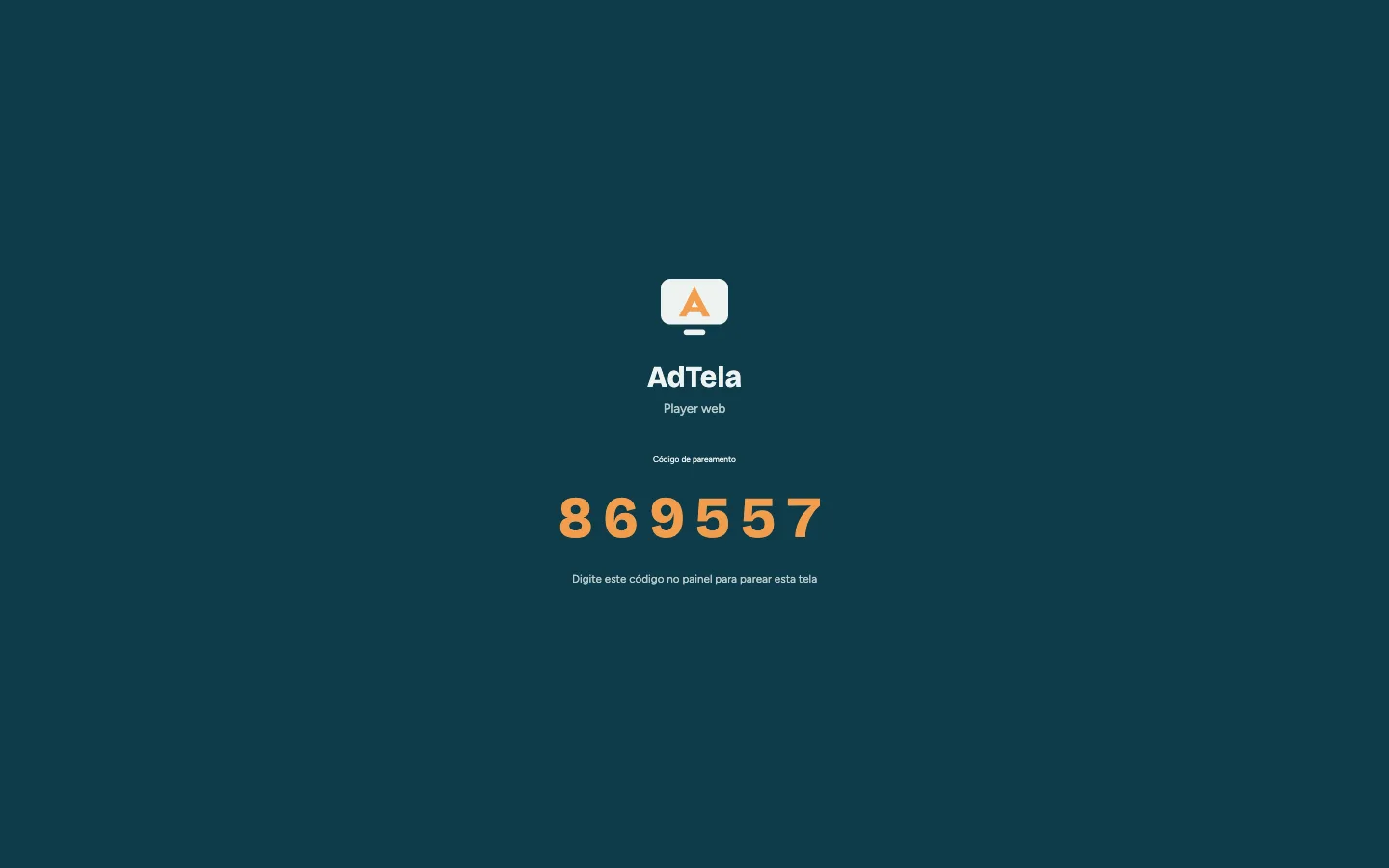
Quando o player abre, ele mostra um Código de pareamento grande, com 6 dígitos. Deixe esse código na tela e volte para o guia.
Passo 2: conecte a TV
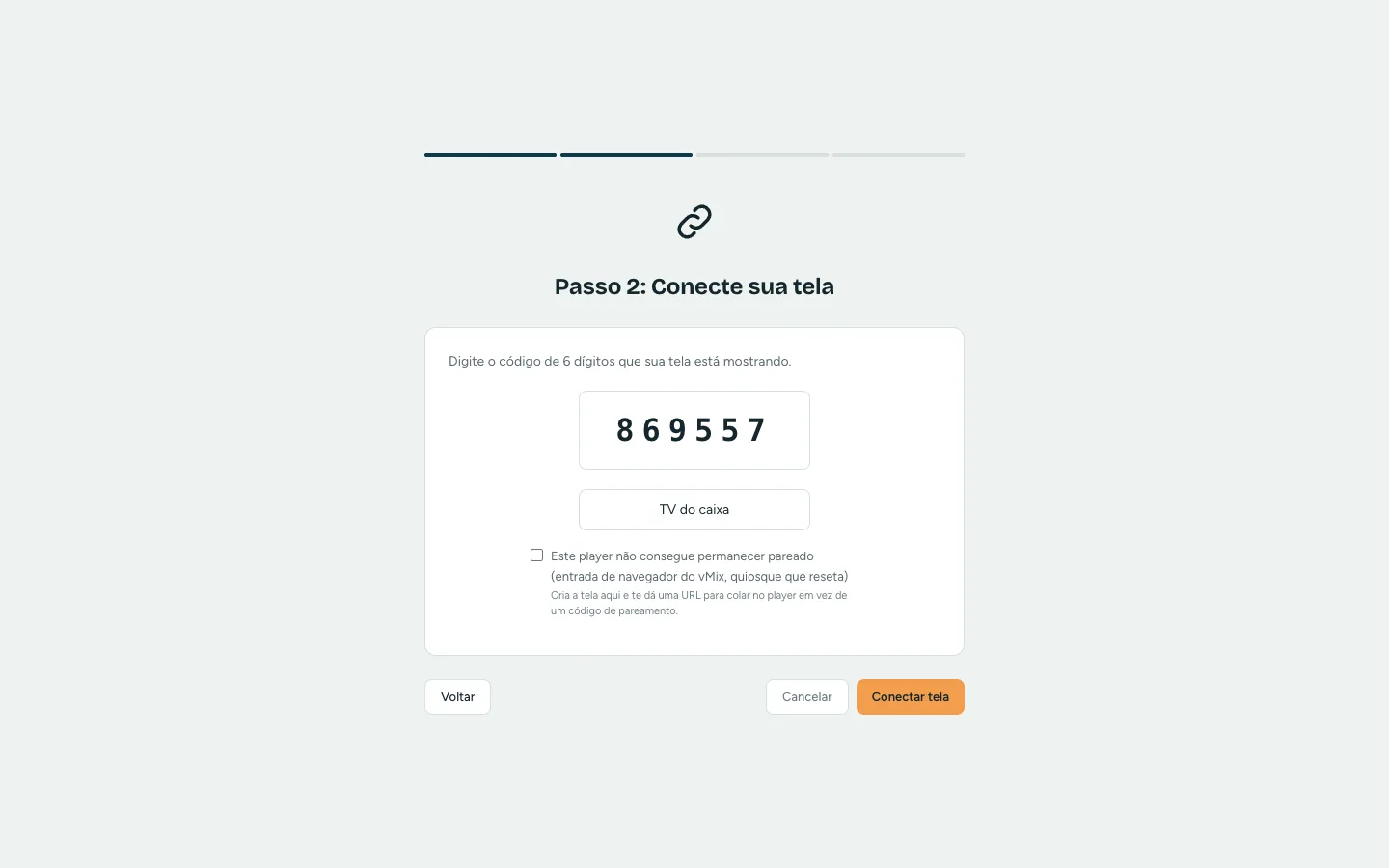
- Digite os 6 dígitos que aparecem na TV.
- Dê um nome fácil de reconhecer, como "TV do caixa" ou "TV da vitrine". Se deixar em branco, a tela vira "Display 1", "Display 2" e assim por diante.
- Toque em Conectar tela. Aparece "Tela conectada!" e o guia segue para o próximo passo.
Confira os números na TV e digite de novo. Depois de 5 códigos errados seguidos, é preciso esperar 15 minutos para tentar outra vez. Se o código expirou, a TV ficou mais de 15 minutos sem falar com o AdTela: veja se ela continua ligada e com internet, e recarregue a página do player.
Deixe desmarcada a opção Este player não consegue permanecer pareado. Ela só serve para aparelhos que apagam tudo quando desligam, o que é raro numa loja.
Passo 3: escolha o que a TV mostra
Agora coloque algo na tela. Você tem três caminhos:
- Enviar suas fotos ou vídeos: toque na área tracejada ou arraste os arquivos para ela. Pode escolher vários de uma vez (MP4, WebM, JPEG, PNG, GIF). Cada foto fica 10 segundos na tela; o vídeo passa até o fim.
- Usar uma imagem de exemplo: coloca uma imagem pronta na TV, só para ver funcionando.
- Criar um cartaz: escolha um modelo pronto, digite o texto da sua promoção e mande para a tela.
O guia envia tudo para a TV por você. Aparece "Enviado! Mandando para sua tela..." e depois "Enviado para sua tela!". A TV troca assim que termina de baixar o arquivo. Um vídeo grande pode demorar um pouco mais.
Está no ar
A última página diz Está no ar!. Em O que esta tela deve exibir? a playlist nova da TV já vem escolhida. Deixe como está e toque em Ir para o painel.
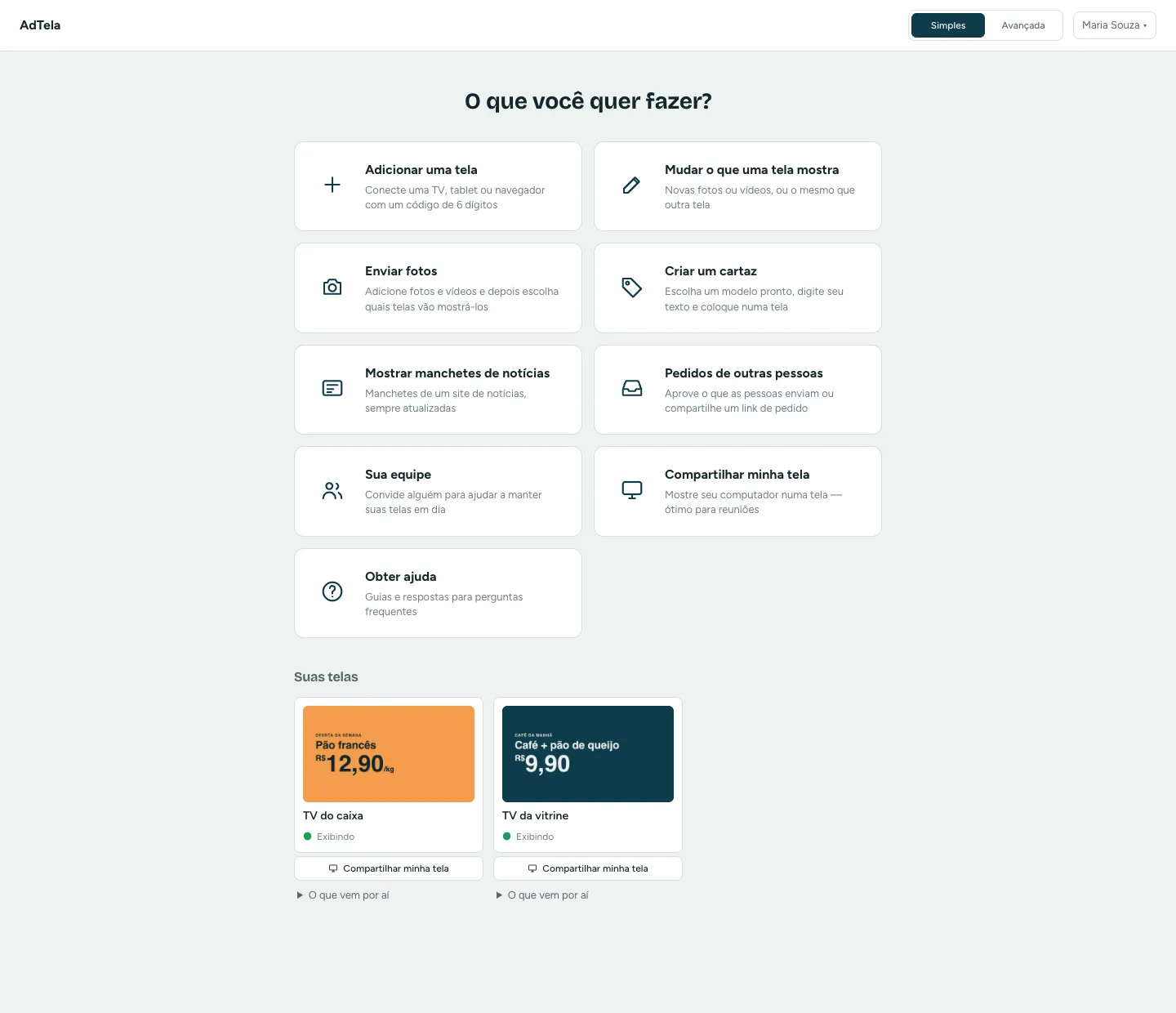
Na página inicial, em Suas telas, a TV aparece com uma miniatura do que está passando e a palavra Exibindo. Se aparecer Offline, a TV perdeu a conexão: veja se ela está ligada e se a página do player continua aberta.
Visualização Simples e Avançada
Toda conta nova começa na visualização Simples. Ela mostra só as tarefas do dia a dia, como Mudar o que uma tela mostra, Enviar fotos e Sua equipe. O que você muda ali vai direto para as TVs.
A chave Simples / Avançada no topo do menu abre o painel completo, com telas, conteúdo, playlists, agenda e mais. Algumas páginas, como a Agenda, só aparecem na Avançada. Você pode voltar quando quiser.
Quando você muda uma playlist no painel completo, a mudança fica como rascunho. As TVs continuam mostrando a última versão publicada até você tocar em Publicar. O aviso "Alterações não publicadas" lembra você disso. Na Simples e no guia de configuração, a publicação é automática.
Adicionar mais telas
Abra o player na próxima TV, anote o código e depois:
- Na visualização Simples, escolha Adicionar uma tela. É o mesmo guia, sem a página de boas-vindas.
- Na Avançada, vá em Telas e toque em Adicionar tela. Digite o código em Código de pareamento, preencha Nome da tela (opcional) e toque em Conectar tela. Depois abra a tela e escolha a playlist na aba Playlist.
Dúvidas frequentes
A TV está conectada, mas não mostra nada.
Ela ainda não tem nada publicado para passar. Na Simples, use Mudar o que uma tela mostra. Na Avançada, abra a tela, escolha uma playlist na aba Playlist e confira se a playlist foi publicada. Veja também Problemas comuns.
Preciso deixar meu computador ligado?
Não. Depois de conectada, a TV passa o conteúdo sozinha. O computador ou o celular só serve para mudar o que ela mostra.
Dá para mostrar coisas diferentes em horários diferentes?
Dá, com a agenda. Por exemplo, o café da manhã até as 11h e o almoço depois. Veja Agendamento.
Coloque sua primeira promoção na TV
Crie sua conta, conecte a TV com um código de 6 dígitos e escolha o que ela mostra.
Criar conta