Agendamento: cada coisa na hora certa
Com a agenda, a TV troca sozinha de playlist em dias e horários que você escolhe. Quando o horário acaba, ela volta para a playlist de sempre.
Cada TV tem uma playlist que passa normalmente. Uma agenda coloca outra playlist no lugar por um tempo. Alguns exemplos:
- O cardápio do café da manhã até as 11h e o do almoço das 11h às 14h, de segunda a sexta.
- As ofertas do hortifrúti só na quarta-feira.
- A promoção de Dia das Mães na semana da data, e depois ela some sozinha.
Este guia mostra o calendário da agenda, como repetir uma programação, o que acontece quando duas se sobrepõem e como conferir o que a TV vai mostrar antes da hora. No fim, mostra também como limitar um único item da playlist a certos horários.
Antes de começar
- Você precisa de uma playlist pronta e publicada. A agenda pode apontar para uma playlist em rascunho (ela aparece com "(rascunho)" na lista), mas a TV só mostra o que foi publicado. Veja Conteúdo e playlists.
- A agenda fica na visualização Avançada. Troque pela chave Simples / Avançada no topo do menu.
O calendário
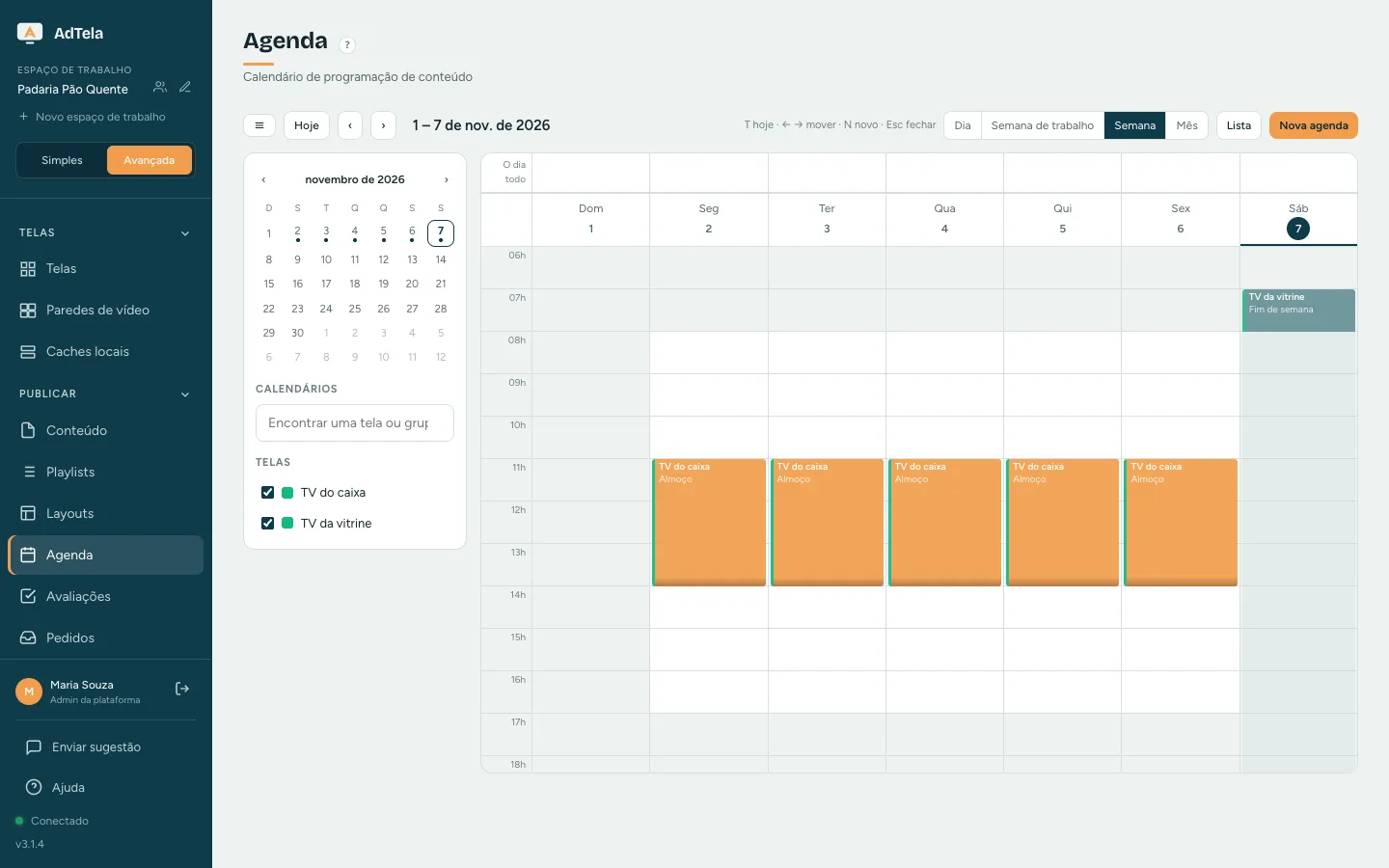
No menu lateral, escolha Agenda. Abre um calendário da semana, com os botões Dia, Semana de trabalho, Semana e Mês. À esquerda, Calendários lista suas telas e grupos. Desmarque um para esconder as agendas dele, ou digite em Encontrar uma tela ou grupo para filtrar.
Crie uma agenda
- Arraste sobre o horário no calendário, no dia em que a agenda começa. Abre um formulário curto: escolha a tela ou o grupo e a playlist, e toque em Salvar. Para ver todas as opções, toque em Mais detalhes. Você também pode usar o botão Nova agenda no alto.
- Aplicar a: escolha Dispositivo para uma TV ou Grupo para todas as TVs de um grupo.
- Sobrepor playlist: a playlist que passa enquanto a agenda vale.
- Início e Fim: o horário da agenda.
- Repetir: Sem repetição, Diário, Semanal, Dias úteis, Fins de semana, Mensalmente, na mesma data ou Dias personalizados… (aí você marca os dias em Repetir em). Repetir até encerra a repetição numa data. Deixe em branco para repetir sem fim.
- Prioridade (de 0 a 100) e Cor. A prioridade só importa quando duas agendas caem no mesmo horário. Veja Qual agenda vale.
- Toque em Salvar.
Para mudar uma agenda, arraste o bloco para outro horário, puxe a borda de baixo para mudar o fim, ou clique no bloco para abrir o formulário. Com o botão direito, aparecem Editar…, Duplicar e Excluir. Numa agenda que se repete, o painel pergunta se a mudança vale só para Esta ocorrência ou para a Série inteira.
O AdTela confere as agendas uma vez por minuto. Uma agenda que começa agora pode levar até um minuto para aparecer na TV. Se a TV estiver sem internet, ela pega a agenda assim que voltar.
Horário da TV
A agenda segue o relógio de cada TV, e não o do seu celular. O formulário mostra em qual fuso os horários estão. Se uma agenda começa na hora errada, confira a data, a hora e o fuso horário nas configurações da própria TV.
Quando duas agendas se sobrepõem: qual vale
A TV mostra uma playlist por vez. Quando duas agendas caem no mesmo horário, o AdTela escolhe uma nesta ordem:
- A agenda feita para a própria TV vale mais que a agenda do grupo.
- Depois, vale a de Prioridade maior.
- Se ainda empatar, vale a agenda mais antiga.
Então, para a promoção especial passar por cima da programação do dia a dia, dê a ela uma prioridade maior. As agendas nunca se misturam: só a playlist da vencedora passa. Quando nenhuma agenda vale, a TV volta para a playlist dela.
Confira o que a TV vai mostrar
Abra a TV em Telas e escolha a aba Prévia em…. Escolha uma data e hora, ou use Agora, Amanhã 9:00 ou Próxima segunda 9:00. Você vê uma linha do tempo do dia (ou de 7 dias), uma prévia do que passa naquele momento e, em Por quê, cada agenda que se aplica e por que ela venceu ou não.
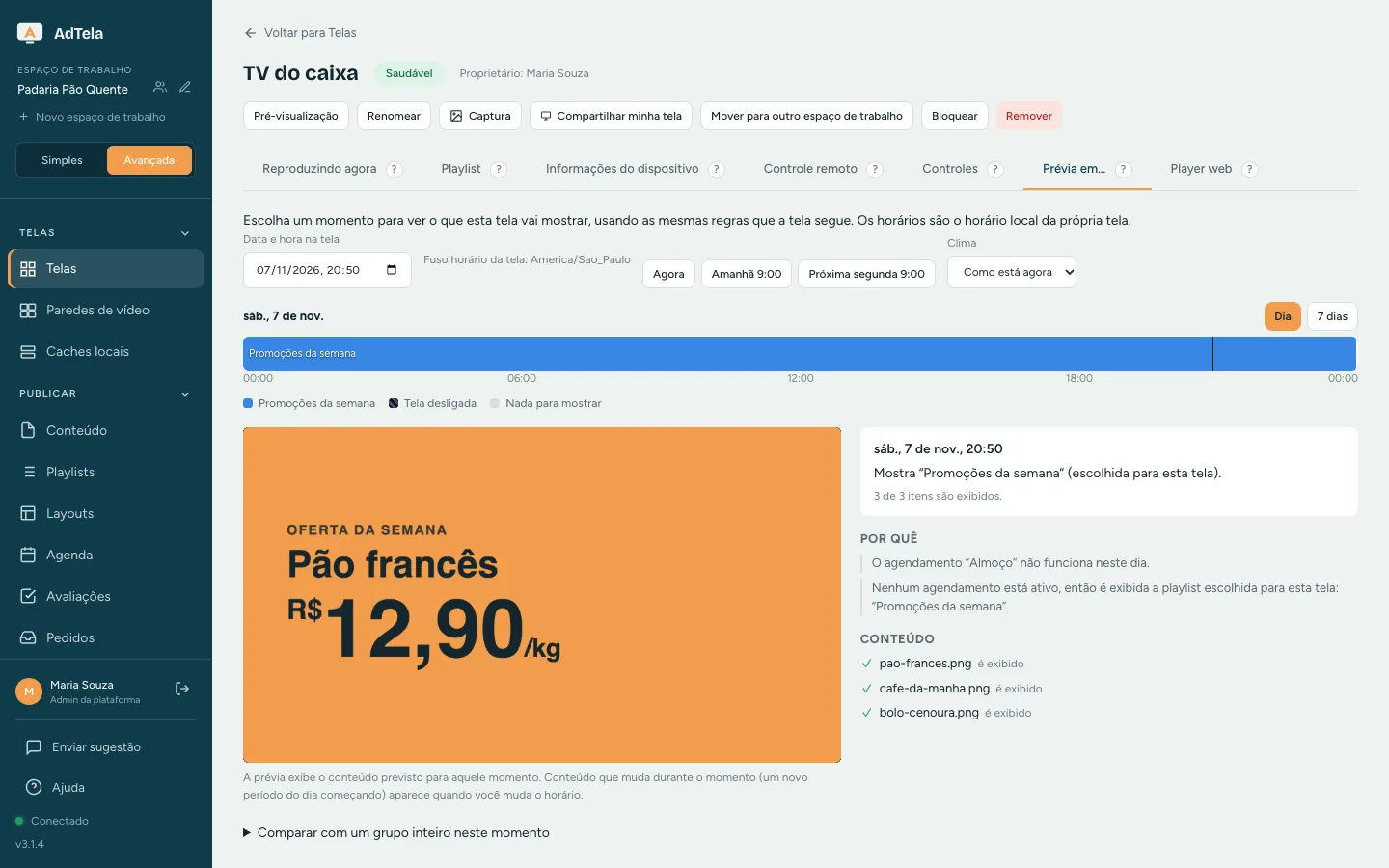
A prévia usa as mesmas regras da TV. Se ela diz que ao meio-dia de quinta passa o cardápio do almoço, é isso que a TV vai mostrar.
Limite um único item a certos horários
Às vezes você não precisa de outra playlist, só de um cartaz que aparece em certos horários: o pão de queijo em promoção até as 10h, ou a oferta que só vale no sábado. Faça isso dentro da playlist:
- Abra a playlist em Playlists.
- Na linha do item, toque no ícone de relógio. Abre a janela Programação.
- Toque em + Adicionar bloco de programação, marque os dias e preencha De e Até (escolha "fim do dia" para ir até a meia-noite). As datas de Início e Fim são opcionais.
- Se o item deve passar em mais de um horário, adicione mais blocos.
- Toque em Salvar programação e depois em Publicar na playlist.
A programação do item fica salva como rascunho. A TV continua com a playlist publicada até você tocar em Publicar. Itens sem programação passam sempre.
Ligar e desligar a TV
Desligar a tela no horário em que a loja fecha é outra coisa: o agendamento de desligamento da tela. Ele é configurado separado, em cada TV ou grupo.
Dúvidas frequentes
A agenda começou, mas a TV continua com a playlist antiga.
Espere um minuto. Depois confira se a playlist da agenda foi publicada e abra Prévia em… na TV: a lista Por quê mostra se outra agenda venceu. Veja também Problemas comuns.
Uma agenda pode passar da meia-noite?
Pode. Coloque o fim antes do início, por exemplo das 22h às 6h. O calendário mostra a agenda em dois blocos, um em cada dia.
A agenda do grupo passa por cima da agenda da TV?
Não. A agenda feita para a própria TV sempre vale mais que a do grupo, qualquer que seja a prioridade.
Coloque sua primeira promoção na TV
Crie sua conta, conecte a TV com um código de 6 dígitos e escolha o que ela mostra.
Criar conta