Conteúdo e playlists
Aqui você aprende a subir as fotos e vídeos das suas promoções, juntar tudo numa playlist e mandar essa playlist para a TV da loja.
Tudo o que a TV mostra começa na Biblioteca de conteúdo, onde ficam os arquivos que você enviou. Uma playlist é a sequência que a TV repete sem parar: a oferta do açougue, depois o pão quentinho, depois o horário de funcionamento, e de novo do começo.
Só quer trocar umas fotos na TV? A visualização Simples faz isso em poucos toques e publica sozinha.
Antes de começar
- As páginas Conteúdo e Playlists ficam na visualização Avançada. Toda conta nova começa na Simples. Troque pela chave Simples / Avançada no topo do menu.
- Toda mudança numa playlist começa como rascunho. A TV continua mostrando a última versão publicada até você tocar em Publicar. Veja Publique as mudanças.
Envie fotos e vídeos
- No menu lateral, em Publicar, escolha Conteúdo. Essa é a Biblioteca de conteúdo.
- Toque em Adicionar conteúdo.
- Arraste os arquivos para Enviar arquivos ou clique em procurar arquivos. Pode escolher vários de uma vez.
- Acompanhe o painel Envios. Cada arquivo passa por Enviando, Processando e Pronto. Se a internet cair no meio, o painel pergunta Retomar o envio? quando você voltar.
O que dá para enviar
- Fotos: JPEG, PNG, GIF, WebP e outros formatos comuns, inclusive as fotos HEIC do iPhone.
- Vídeos: MP4, WebM, MOV e outros. O MP4 é o que funciona em mais TVs.
- Áudio: MP3, WAV e outros.
- PDF: cada página vira uma imagem. Bom para o encarte da semana ou o cardápio em PDF.
Se um arquivo for grande demais, ou se o espaço da conta acabar, o envio para com uma mensagem dizendo o motivo. Apague os arquivos que você não usa mais. A lista Não usados ajuda a achar esses arquivos.
Organize a biblioteca
- Busque por nome ou tag e use os filtros para achar um arquivo numa lista grande.
- Pastas: toque em Nova pasta à esquerda. Por exemplo, uma pasta para "Hortifrúti" e outra para "Padaria". Para mudar um arquivo de lugar, use Mover para pasta….
- O menu de cada arquivo tem Abrir detalhes, Pré-visualização completa, Editar detalhes…, Adicionar à playlist…, Mover para pasta…, Definir data de expiração… e Excluir….
A data de expiração é útil para promoção com prazo: depois da data, o arquivo sai das TVs sozinho. Excluir um arquivo que está em uso tira ele de todas as playlists e agendas, e as TVs são atualizadas. Não dá para desfazer.
Crie uma playlist
- No menu lateral, em Publicar, escolha Playlists.
- Toque em + Nova playlist, digite o nome (por exemplo, "Ofertas da semana") e, se quiser, uma descrição.
- Toque em Criar. A playlist nova abre vazia.
Playlists com a marca auto foram criadas sozinhas pelo AdTela quando você mandou conteúdo direto para uma tela. Desmarque Mostrar autogeradas para escondê-las.
Adicione, ordene e defina o tempo de cada item
- Na playlist, toque em + Adicionar conteúdo. A janela Adicionar conteúdo à playlist mostra sua biblioteca. Toque em Adicionar em cada item que quiser e depois em Fechar.
- Coloque na ordem: arraste as linhas para cima ou para baixo, ou use as setas Mover para cima e Mover para baixo.
- Defina o tempo: digite os segundos no campo Duração de cada item.
- Quando estiver tudo certo, toque em Publicar.
Cada item já começa com um tempo razoável: 10 segundos para uma foto e o tempo do próprio vídeo para um vídeo.
Em cada linha, os campos De e Até limitam o item a um período. Fora dele, a TV pula o item. Deixe em branco para ele passar sempre. O ícone de relógio limita o item a certos dias e horários, como o café da manhã de segunda a sexta até as 11h. O guia de Agendamento explica.
Acima da lista, Ordem define se os itens passam Em ordem ou em ordem Aleatório.
Publique as mudanças
Assim que você muda uma playlist, aparece no topo o aviso laranja Alterações não publicadas. As TVs continuam com a versão anterior até você tocar em Publicar. Aí elas recebem a versão nova e aparece "Playlist publicada".
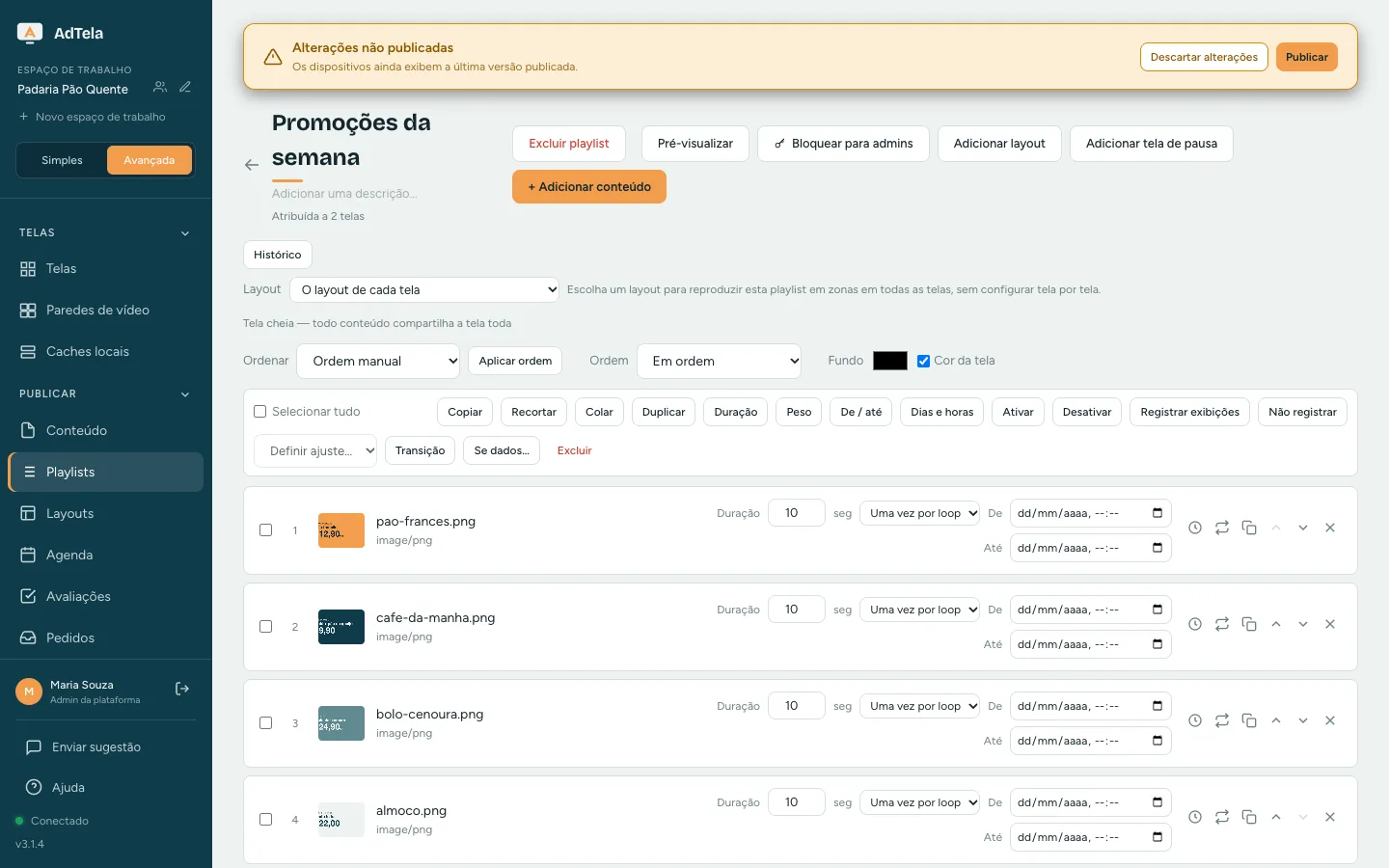
- Descartar alterações joga fora tudo o que foi mudado desde a última publicação.
- Se o aviso diz que a playlist nunca foi publicada, a TV que recebe essa playlist não mostra nada até você publicar.
- Adicionar arquivos pela biblioteca, com Adicionar à playlist…, também deixa a playlist em rascunho.
Esse é o motivo mais comum de a TV "ignorar" uma mudança. Itens novos, tempos e horários ficam esperando no rascunho até alguém tocar em Publicar.
Coloque a playlist numa TV
- Uma TV: em Telas, abra a TV, vá na aba Playlist e escolha a playlist na lista. A troca é na hora.
- Um grupo de TVs: na página Telas, use Definir playlist... na barra do grupo e confirme. Todas as TVs do grupo recebem a mesma playlist.
A playlist escolhida na própria TV vale mais que a do grupo. Usar herdada devolve a escolha para o grupo. Para trocar de playlist em certos horários, use a agenda.
Na visualização Simples
Na Simples você nunca vê rascunho: estas duas tarefas da página inicial publicam por você.
- Mudar o que uma tela mostra: escolha a TV e depois Substituir o que ela mostra agora ou Adicionar ao que ela mostra agora. Envie fotos ou vídeos novos, ou escolha em Ou escolha entre suas fotos e vídeos e toque em Mostrar selecionados.
- Enviar fotos: escolha os arquivos, marque as TVs em Quais telas devem mostrá-los? e toque em Mostrar nestas telas. Desmarque todas para só guardar os arquivos para depois.
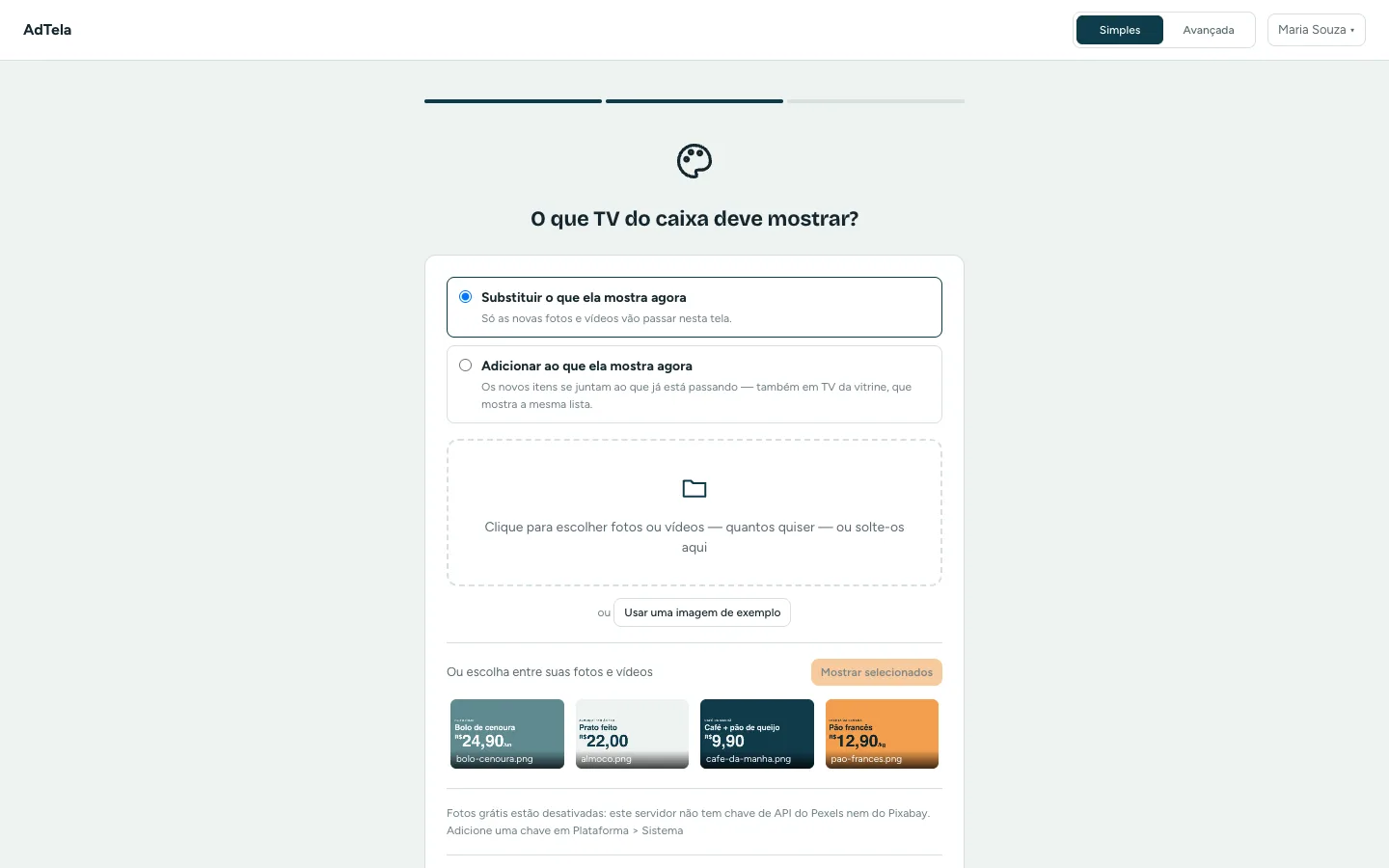
Substituir nunca mexe numa playlist que outras TVs usam: a TV ganha uma lista só dela. Adicionar mexe na playlist que a TV já passa. Se outras TVs usam a mesma playlist, elas também recebem os itens novos, e a página avisa quais são.
Dúvidas frequentes
Mudei a playlist, mas a TV continua igual.
Abra a playlist. Se o aviso Alterações não publicadas estiver lá, toque em Publicar. Se não estiver, abra a TV e confira qual playlist está na aba Playlist e se alguma agenda está valendo agora. Veja também Problemas comuns.
Um arquivo pode estar em várias playlists?
Pode. O arquivo fica guardado uma vez só. Mudar o tempo dele numa playlist não muda nas outras.
Meu envio foi recusado.
Leia a mensagem no painel Envios. Quase sempre é arquivo grande demais, espaço da conta cheio ou um formato que o AdTela não aceita (veja O que dá para enviar).
Coloque sua primeira promoção na TV
Crie sua conta, conecte a TV com um código de 6 dígitos e escolha o que ela mostra.
Criar conta