Modelos e cartazes: preencha e mande para a TV
Não tem designer nem foto pronta? Escolha um modelo, digite o texto e os preços da sua loja, veja a prévia mudar enquanto digita e coloque o cartaz na TV.
Um modelo é uma tela pronta: a oferta do dia, o cardápio da padaria, o horário de funcionamento, a senha do Wi-Fi para os clientes com QR code. Você só troca as palavras, os preços e as cores.
O AdTela tem dois caminhos para isso:
- Criar um cartaz, na visualização Simples. É o jeito mais rápido e o que serve para a maioria das lojas.
- A página Modelos, na visualização Avançada. Ela tem modelos com mais campos, como cardápios com vários itens e preços, e o resultado vira um widget que você coloca em qualquer playlist.
Criar um cartaz (visualização Simples)
- Na página inicial, escolha Criar um cartaz.
- Em Que tipo de cartaz?, escolha um modelo. Se a sua TV fica em pé, troque o formato da tela para Retrato; se fica deitada, use Paisagem. Os Modelos da comunidade aparecem na mesma lista.
- Digite seus textos. A Prévia do seu cartaz mostra como vai ficar na TV. Em Mais opções você muda as cores.
- Toque em Próximo: escolher telas, marque as TVs em Quais telas devem mostrá-lo? e escolha se o cartaz entra junto com o que a TV já mostra ou se fica sozinho na tela.
- Toque em Mostrar. Desmarque todas as TVs se quiser só salvar o cartaz para depois.
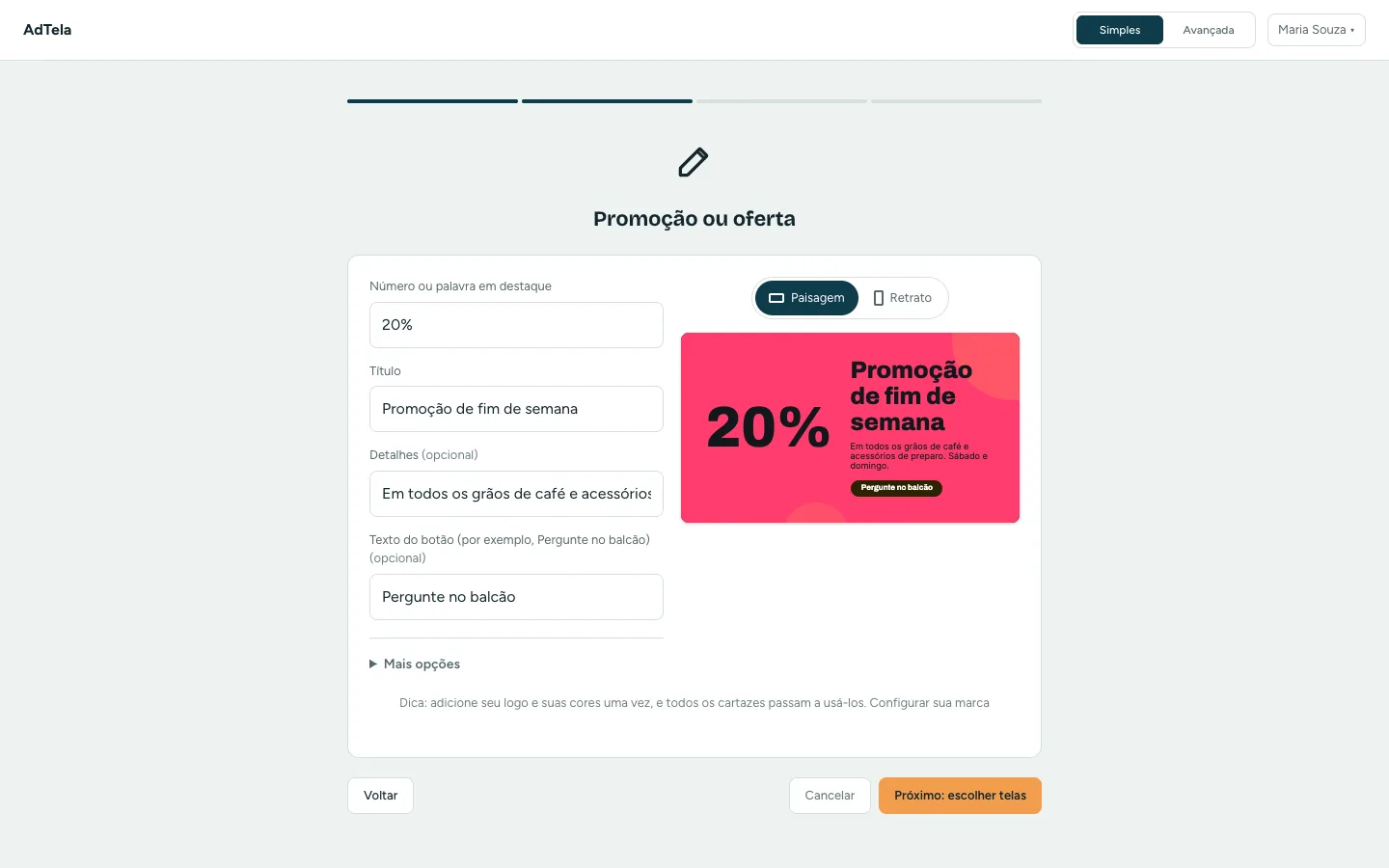
Na visualização Simples a publicação é automática. Para não precisar escolher as cores toda vez, configure o Kit da marca uma vez só, com o nome da loja, o logo, as cores e a fonte. Todo cartaz novo já começa com eles.
A página Modelos (visualização Avançada)
No menu lateral, em Criar, abra Templates. A página se chama Modelos e tem duas abas:
- Instalados: os modelos que você pode usar agora. Cada cartão mostra uma imagem, uma descrição curta e o botão Usar….
- Biblioteca: o catálogo completo de modelos, para consulta.
Use a busca e os filtros (tipo, orientação, tag) para achar um modelo numa lista grande. O selo Slide indica um modelo de texto e imagens. O selo Código indica um modelo que traz uma pequena página própria, que roda na TV isolada do resto do painel.
Quem só tem acesso de visualização à conta pode olhar os modelos, mas não consegue criar um widget. Veja Usuários e permissões.
Use um modelo
- Na aba Instalados, toque em Usar… no modelo que você quer.
- Mude o Nome do widget se quiser. É o nome que aparece nas suas playlists, por exemplo "Cardápio do balcão".
- Preencha os campos do modelo. Cada um tem campos diferentes: título, itens do cardápio e preços, cores, logo. Para uma imagem, toque em Escolher… para pegar uma da sua biblioteca, em Imagem do modelo para voltar à original ou em Nenhuma.
- Acompanhe a Pré-visualização à direita. Ela atualiza logo depois de cada mudança.
- Toque em Criar widget.
Um modelo do tipo Código consegue ler tudo o que você digita no formulário, e o próprio formulário avisa isso. A senha do Wi-Fi dos clientes pode, porque é para todo mundo ver. A senha do banco ou do sistema da loja, nunca.
Alguns modelos mostram hora, data ou clima. Um campo de fuso horário em O fuso horário da própria tela segue o relógio de cada TV.
Coloque na TV
Depois de criar o widget, o formulário oferece colocar ele numa playlist na hora:
- Escolha a playlist em Escolha uma playlist….
- Toque em Adicionar à playlist. A mensagem avisa que as telas mostram quando você publicar a playlist.
- Toque em Abrir playlist, confira a posição do widget e toque em Publicar.
Adicionar o widget deixa a playlist em rascunho. A TV continua com a versão publicada até você tocar em Publicar. Veja Publique as mudanças.
Se preferir, toque em Concluído e adicione o widget depois, pelo editor da playlist, como qualquer outro item.
Mude depois ou faça outro
- Para trocar o texto ou os preços, abra Widgets no menu lateral e edite o widget. O mesmo formulário abre com seus valores e a prévia. Salve, e depois publique a playlist se o painel pedir.
- Para fazer outro, para uma segunda TV ou outra promoção, toque em Usar… de novo no modelo, ou duplique o widget na página Widgets. Cada cópia é editada separadamente. O cartão do modelo conta quantos widgets usam ele, por exemplo "Em 2 widgets".
Dúvidas frequentes
Não encontrei o modelo que eu queria.
A aba Biblioteca mostra o catálogo completo. Se um modelo aparece lá mas não em Instalados, ele ainda não está liberado na sua conta. Enquanto isso, o Criar um cartaz da visualização Simples resolve a maioria dos casos: oferta, horário, aviso.
O cartaz continua aparecendo se a internet da loja cair?
Continua. O modelo vira um item comum da playlist, e a TV segue mostrando como o resto da playlist.
Dá para fazer um cardápio que muda de manhã para a tarde?
Dá. Crie um widget para cada cardápio, coloque cada um numa playlist e use a agenda para trocar no horário certo. O guia de Cardápio digital mostra o passo a passo.
Coloque sua primeira promoção na TV
Crie sua conta, conecte a TV com um código de 6 dígitos e escolha o que ela mostra.
Criar conta