QR codes na tela: leve o cliente para o seu cardápio, Instagram ou WhatsApp
Um QR code na TV leva o cliente direto para o seu WhatsApp, o cardápio online ou a página de avaliações. Com um link rastreado, você vê quantas pessoas escanearam e pode trocar o destino depois sem mudar o código.
Antes de começar
- A página QR codes fica na visualização Avançada. Contas novas começam na Simples. Troque nos botões Simples / Avançada no alto do menu.
- Os links valem para todo o espaço de trabalho. Quem tem a função Editor ou Admin cria e altera links. Quem é Visualizador vê os links e os números, mas não muda nada. Veja Equipe e permissões.
- Tenha em mãos o endereço que o código deve abrir, por exemplo o link do seu WhatsApp (https://wa.me/55...) ou do cardápio online. Ele precisa começar com https:// ou http://.
Como funciona um link rastreado
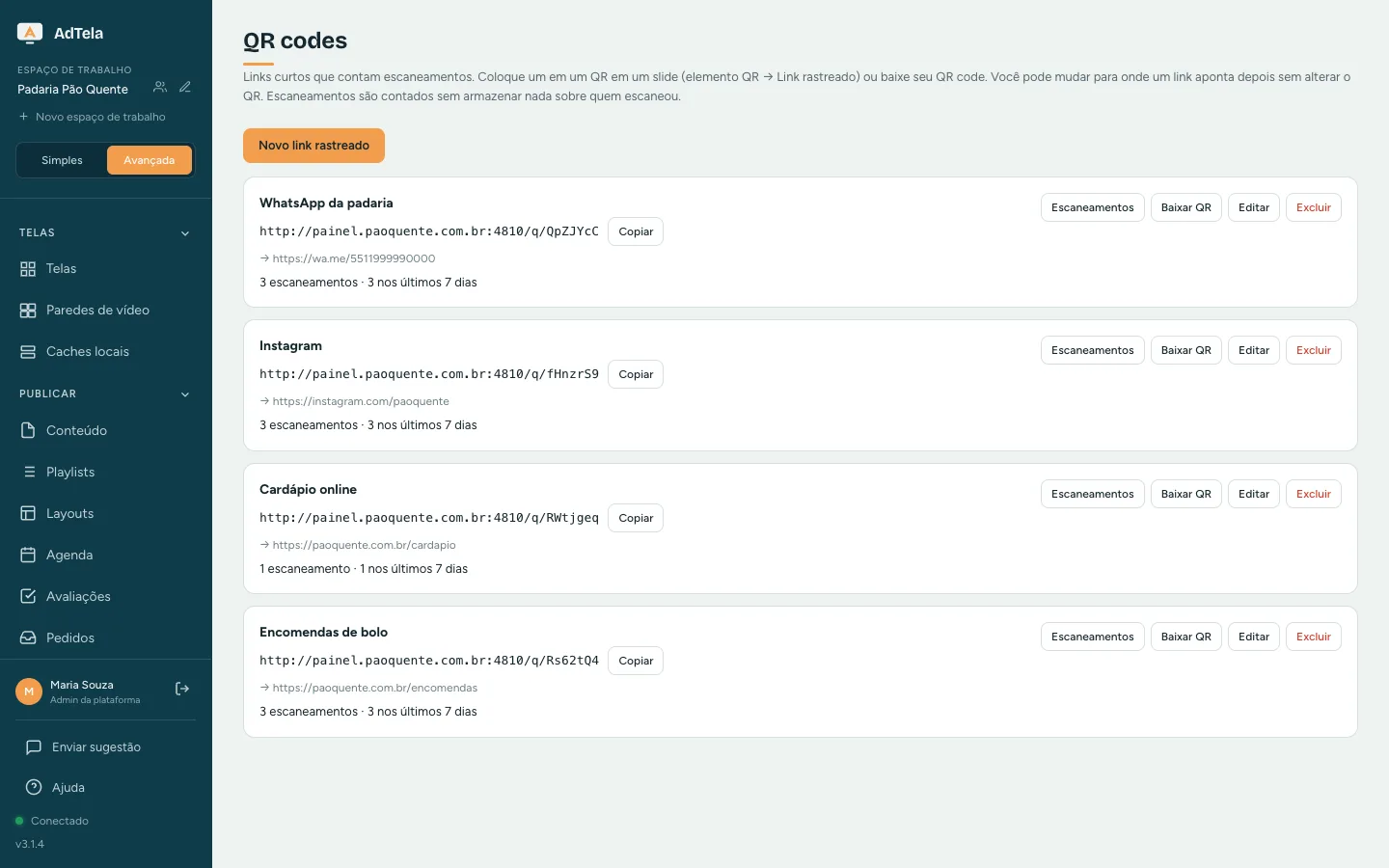
No menu, em Criar, escolha QR codes. Cada link rastreado ganha um endereço curto, formado pelo endereço do painel, /q/ e um código de 7 caracteres. O QR code guarda esse endereço curto. Quando alguém escaneia, o celular passa primeiro pelo AdTela, que conta o escaneamento, e logo em seguida abre a página de verdade.
Como o código guarda só o endereço curto, você pode apontar o link para outro lugar quando quiser. Imprima o QR do cardápio uma vez e troque a página por trás dele a cada estação.
Crie um link rastreado
- Clique em Novo link rastreado.
- Em Nome, escreva algo fácil de reconhecer, como "WhatsApp da loja". Só você e sua equipe veem esse nome.
- Em Abre, cole o endereço completo que o código deve abrir, começando com https://.
- Clique em Salvar. O link aparece na lista com o endereço curto.
O botão Copiar, ao lado do endereço curto, copia o endereço para você colar onde quiser, como na bio do Instagram. Os acessos por esse endereço também entram na conta.
Coloque o código na TV ou num cartaz
Jeito rápido: um cartaz pronto
Na visualização Simples, clique em Criar um cartaz e escolha o modelo Escaneie um QR code. No campo Link do QR code, cole o endereço curto que você copiou na página de QR codes. Assim o cartaz aparece na TV e cada escaneamento é contado.
Num slide feito por você
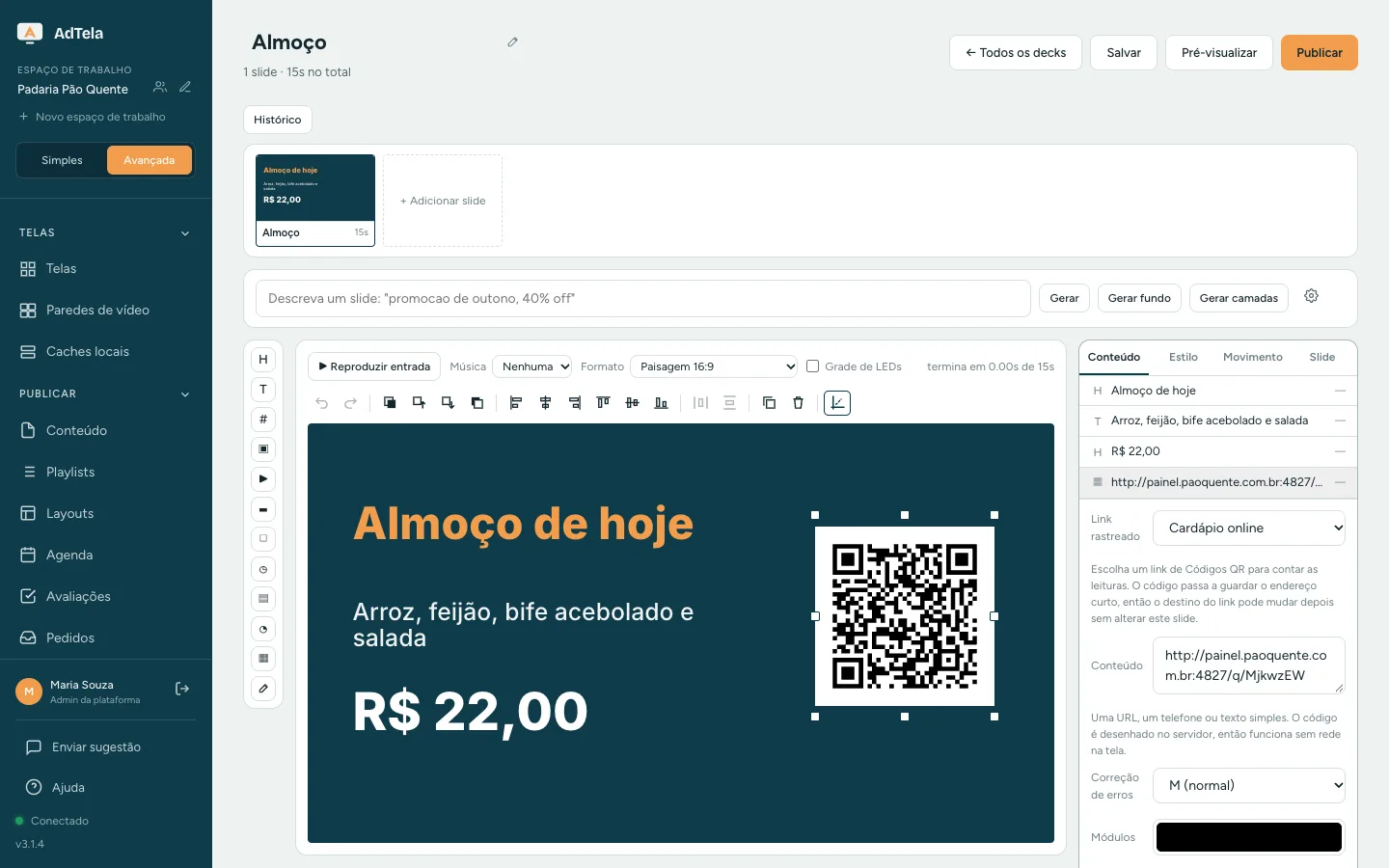
Em Slides, abra o seu slide e adicione um elemento de QR code pela barra de ferramentas da esquerda. Selecione o código e, na aba Conteúdo, escolha o seu link em Link rastreado. Depois clique em Publicar: a TV só recebe o slide depois de publicado.
No papel
Clique em Baixar QR. Você recebe um arquivo SVG, preto no branco, que pode ser impresso em qualquer tamanho: no balcão, na vitrine, no saquinho do pão ou no panfleto.
O endereço curto usa o endereço em que você abriu o painel. Se você entrou por um endereço local, como um que começa com 192.168, a página mostra um aviso laranja. Nesse caso, abra o painel pelo endereço normal antes de copiar, baixar ou escolher o link. Senão o código vai apontar para um lugar que o celular do cliente não abre.
Veja quantas pessoas escanearam
Cada cartão mostra o total, por exemplo "28 escaneamentos · 28 nos últimos 7 dias". Clique em Escaneamentos para ver mais: uma barra para cada um dos Últimos 30 dias, quantos vieram de iPhone, de Android e de outros aparelhos, e quando foi o último escaneamento.
Alguns acessos não entram na conta, para o número ficar perto do número real de pessoas:
- O mesmo celular abrindo o código duas vezes em 10 segundos conta uma vez só. A câmera do celular costuma fazer isso.
- Prévias de link não contam. Quando alguém cola o endereço curto no WhatsApp ou numa rede social, a prévia que o aplicativo gera é ignorada.
Um escaneamento guarda só a hora e se veio de iPhone, Android ou outro aparelho. Não salvamos IP, dados do navegador nem cookies. Os dias do gráfico seguem o horário UTC, então um escaneamento depois das 21h pode aparecer no dia seguinte.
Mude o destino ou desligue o link
Clique em Editar no link, troque o endereço em Abre e clique em Salvar. A mudança vale para todos os QR codes que usam o link: o slide na TV, os cartazes impressos, tudo. O endereço curto e o desenho do código continuam iguais.
Para pausar um link, por exemplo depois que a promoção de Páscoa acabou, desmarque Ligado e salve. O cartão fica marcado como Desligado. Quem escanear vê uma página avisando que o código não está mais ativo, e esses acessos não contam. Marque de novo para reativar, com a contagem antiga.
Excluir apaga o link e todo o histórico de vez. Todo QR code que usa esse link para de funcionar, na TV e no papel. Se puder precisar dele de novo, prefira desligar.
Perguntas frequentes
Mudei o destino, mas o cliente ainda cai na página antiga.
Confira se você clicou em Salvar e se o cartão mostra o endereço novo. A mudança vale a partir do próximo escaneamento. Não precisa publicar nada de novo na TV.
Como paro de contar os escaneamentos de um slide?
No slide, escolha Não rastreado na lista Link rastreado e publique de novo. O código continua abrindo a mesma página, só que sem contar.
Por que o número está menor do que eu esperava?
Aberturas repetidas do mesmo celular em 10 segundos contam uma vez, prévias de link não contam, e escaneamentos com o link desligado também ficam de fora.
O QR code fica legível em cima de uma foto?
Muitas vezes não. A câmera lê o código pelo contraste. Deixe um fundo claro atrás dele e um tamanho que dê para ler do balcão.
Coloque sua primeira promoção na TV
Crie sua conta, conecte a TV com um código de 6 dígitos e escolha o que ela mostra.
Criar conta